17 Kapitel
Inhalt
Kein passendes Kapitel gefunden. Versuche einen anderen Suchbegriff.
Start & Lizenz
In wenigen Schritten arbeitsbereit.
Installieren und einrichten
Lade die passende Ausgabe für Windows, Linux oder macOS von der Website. Die macOS-Ausgabe ist Universal. Beim ersten Start wählst du Land und Sprache und bestätigst die Informationen zu Datenschutz und Löschkonzept. Prüfe danach Währung, Drucker, Strompreis und die für dich passenden Grundeinstellungen.
Kostenlosen Schlüssel aktivieren
Print Calc Manager ist kostenlos. Frage deinen Lizenzschlüssel direkt im Programm mit deiner E-Mail-Adresse an und aktiviere ihn im Lizenzbereich. Für Aktivierung und Lizenzprüfung wird Internet benötigt. Die tägliche Arbeit ist lokal möglich; spätestens nach 30 Tagen offline ist eine erneute Prüfung erforderlich.
Lizenz wechseln
Im Lizenzbereich kannst du einen eingetragenen Schlüssel nach einer internen Bestätigung entfernen und einen anderen verwenden, etwa den Schlüssel deiner Firma. Das entfernt den lokalen Eintrag, löscht aber nicht die Lizenz auf dem Server. Für eine vollständige Löschung kontaktiere den Support mit der zugehörigen E-Mail-Adresse, nicht mit dem Lizenzschlüssel.
Vor dem ersten Auftrag
Trage zunächst dein Filament und Extra-Material ein. Lege deine Kalkulationsgrundlagen fest und erstelle ein erstes Backup. Die Hilfezeichen an Feldern erklären die jeweilige Eingabe direkt im Programm.
Wo finde ich die Einstellungen?
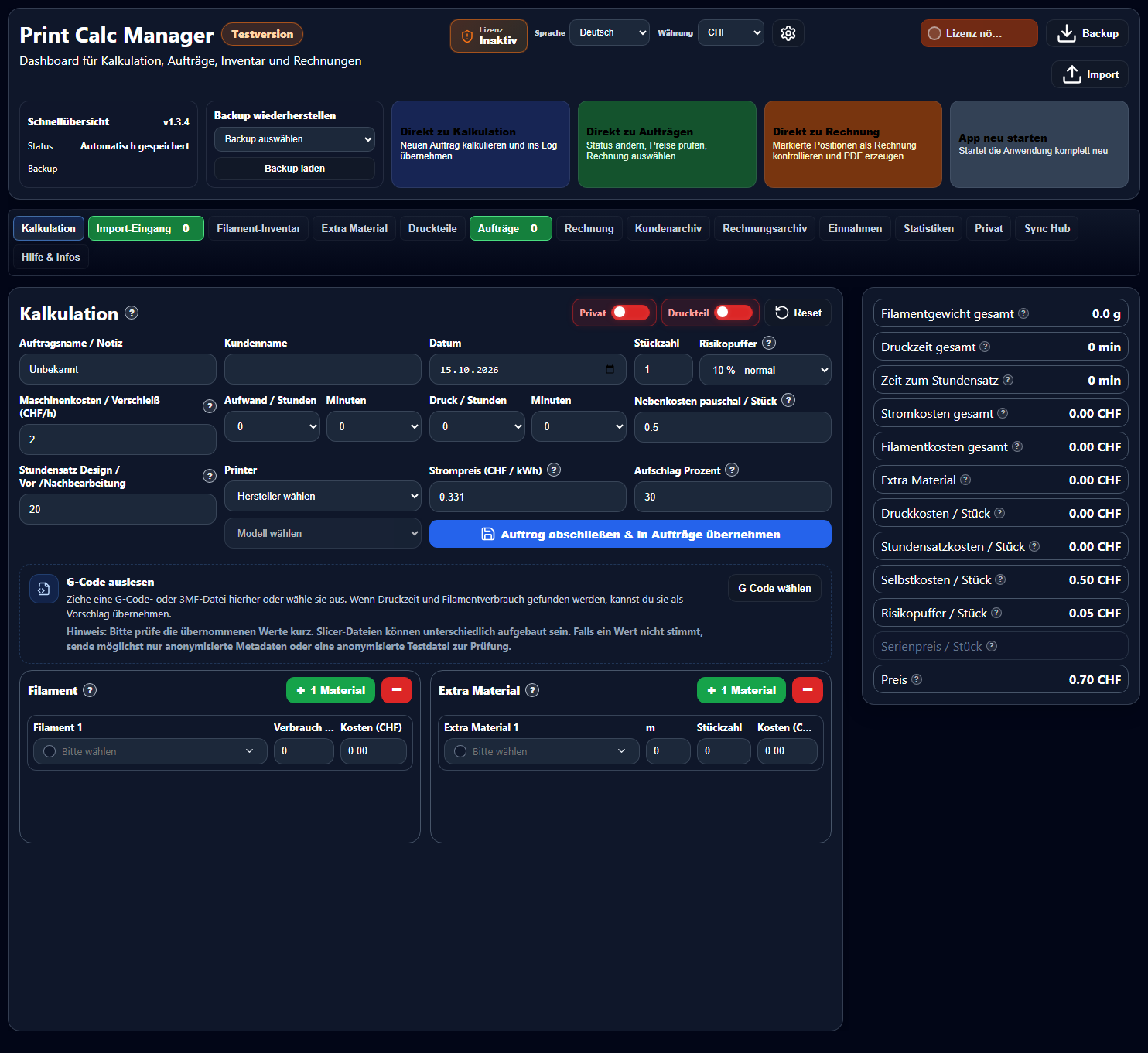
- Oben in der Kopfzeile findest du das Zahnrad neben Sprache und Währung. Damit öffnest du die App-Einstellungen. Die Optionen einer Rechnung liegen dagegen direkt im Rechnungsbereich.
- Die Tab-Leiste darunter wechselt zwischen Kalkulation, Inventaren, Aufträgen und weiteren Bereichen. Einige Tabs erscheinen erst, wenn die zugehörige Funktion aktiviert ist.
- Die Screenshots verwenden ausschließlich Beispieldaten. IP-Adressen und Druckernamen sind Beispiele, keine Vorgaben für deine Einrichtung.
App-Einstellungen: Grundfunktionen
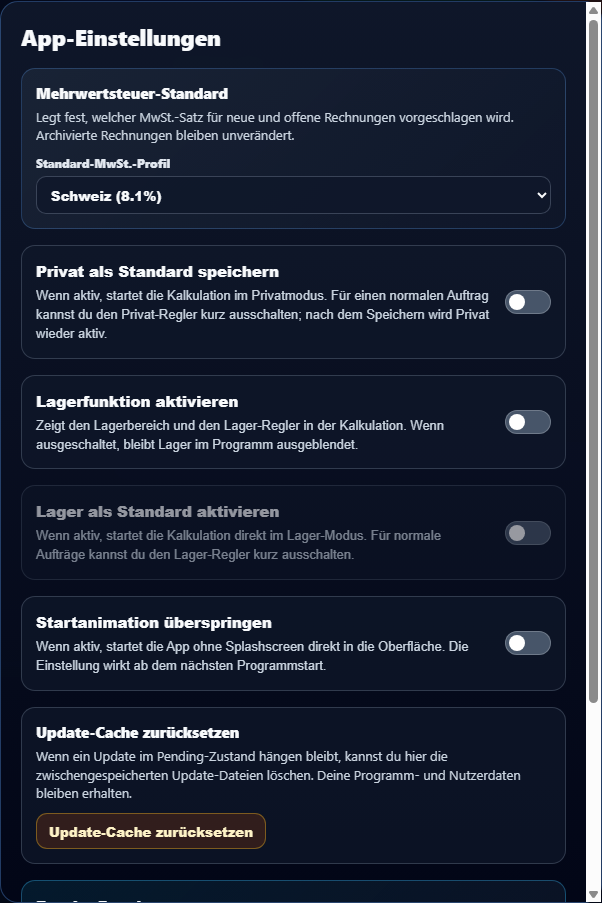
- Mehrwertsteuer-Standard legt das vorgeschlagene Profil für neue und offene Rechnungen fest. Bereits archivierte Rechnungen werden dadurch nicht geändert.
- Privat als Standard speichern startet Kalkulationen im Privatmodus. Für Kundenaufträge schaltest du Privat in der Kalkulation aus.
- Lagerfunktion aktivieren blendet den Lagerbereich ein. Erst danach ist Lager als Standard aktivieren sinnvoll. Kontrolliere den aktiven Speichermodus immer vor dem Abschluss.
- Scrolle innerhalb dieses Fensters nach unten: Dort liegen die aufklappbaren Bambu- und Anycubic-Bereiche. Die Schalter im Bild sind ausgeschaltet; das ist nur der Ausgangszustand des Beispiels.
Der tägliche Arbeitsablauf
Von Material und Druckdaten bis zum bezahlten Auftrag.
1 · Bestand vorbereiten
Erfasse Filament und Zubehör mit ihren Einkaufskosten und tatsächlichen Beständen. Nutze Druckteile als Vorlagen, wenn du dieselben Teile wiederholt kalkulierst.
2 · Kalkulieren
Trage Druckzeit und Verbrauch ein oder übernimm sie aus einer Datei bzw. einer unterstützten Druckeranbindung. Prüfe Materialzuordnung, Stückzahl, Kunde und Preis.
3 · Speichern und bearbeiten
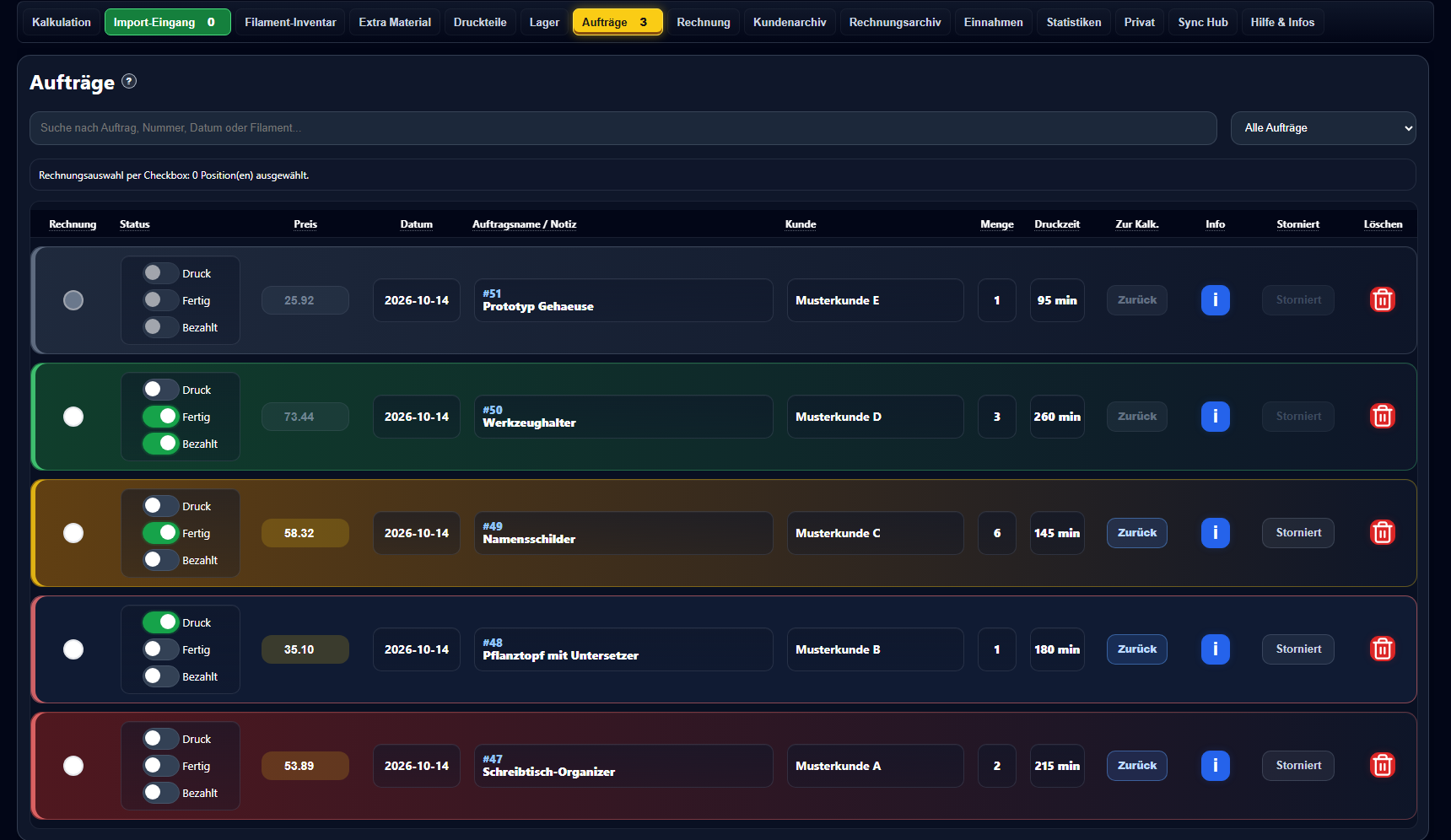
Speichere als Kundenauftrag, Privatdruck, Druckteil oder Lagerproduktion. In Aufträge pflegst du Druck- und Zahlungsstatus. Grün mit 0 am Aufträge-Tab bedeutet keine offenen Kundenaufträge; Gelb zeigt die Anzahl offener Aufträge. Fertig gedruckt ist nicht automatisch bezahlt.
4 · Rechnung und Sicherung
Markiere die passenden Aufträge, prüfe die Rechnung und exportiere sie als PDF ins Archiv. Kontrolliere Einnahmen und Statistik und sichere regelmäßig deine Daten. Ein Backup ersetzt weder eine Prüfung der Rechnung noch eine getrennte Aufbewahrung ausgegebener Dokumente.
Kalkulation
Die Grundlage für nachvollziehbare Druckkosten.
Auftrag und Mengen
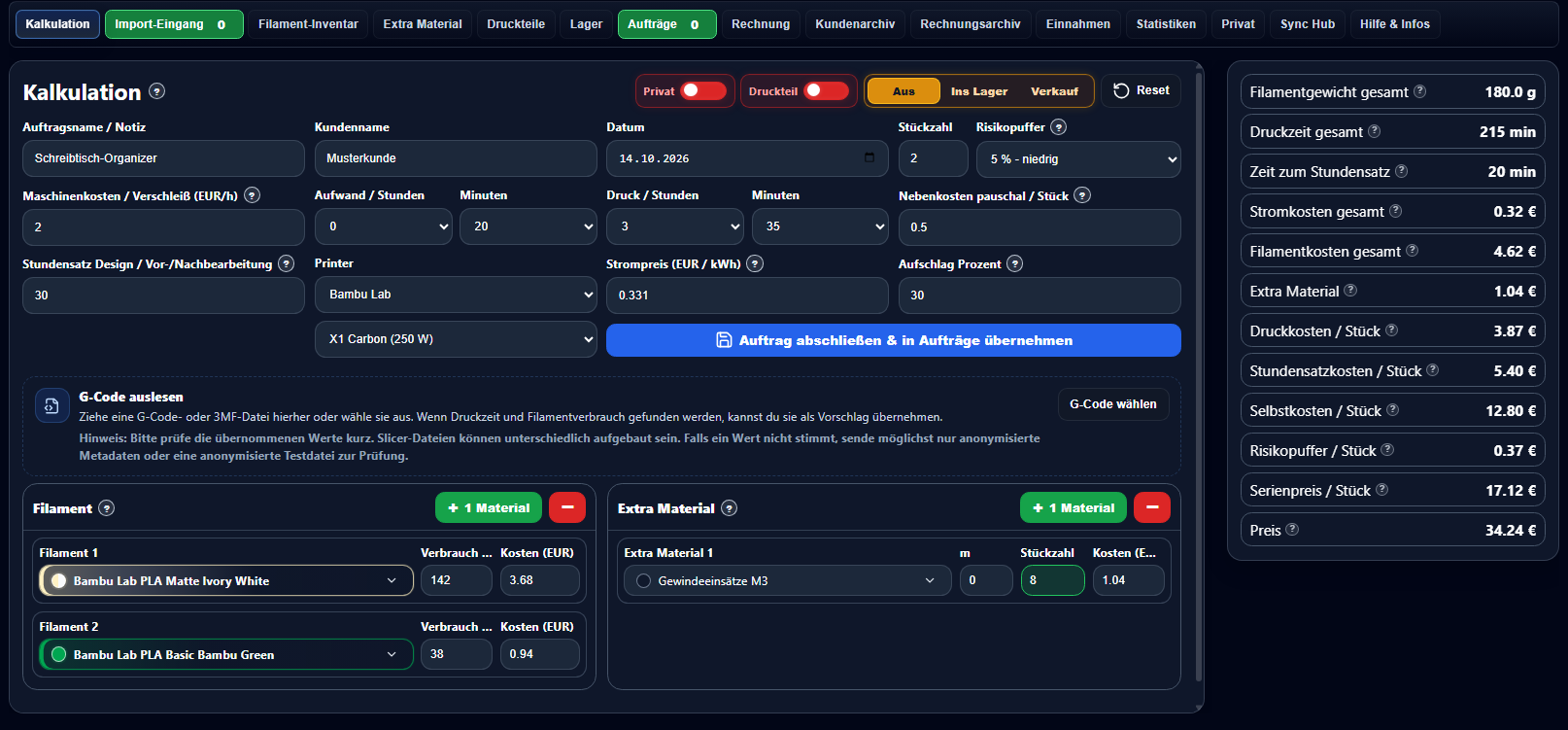
Vergib einen aussagekräftigen Auftrags- oder Teilnamen, wähle Kunde und Datum und trage die Stückzahl ein. Gespeicherte Druckteile erscheinen als Vorschlag. Bei Lagerprodukten wird nur der Name übernommen, damit nicht die Druckwerte einer alten Charge in eine neue Kalkulation gelangen.
Kosten erfassen
Wähle Druckermodell, Druckdauer und gegebenenfalls Design- oder Nachbearbeitungszeit. Maschinenkosten pro Stunde, Druckerleistung, Strompreis, Stundensatz, Nebenkosten, Risikopuffer und Aufschlag bestimmen gemeinsam mit Material und Menge die Kalkulation. Prüfe die Einheit jedes Feldes.
Mehrere Materialien
Füge für jede verwendete Rolle eine Filamentposition hinzu und ordne Verbrauch in Gramm zu. Extra-Material wird separat nach Metern oder Stück erfasst. Die Einkaufskosten stammen aus den jeweiligen Inventareinträgen.
Abschluss wählen
Ein normaler Abschluss erzeugt einen Kundenauftrag. Privat erfasst eigene Drucke getrennt. Druckteile dienen als Vorlage. Ins Lager produziert fertigen Bestand. Kontrolliere vor dem Speichern den aktiven Modus; er entscheidet über die weitere Verarbeitung.
Filament-Inventar & Labels
Rollen, Verbrauch und Nachbestellung im Blick.
Filament erfassen
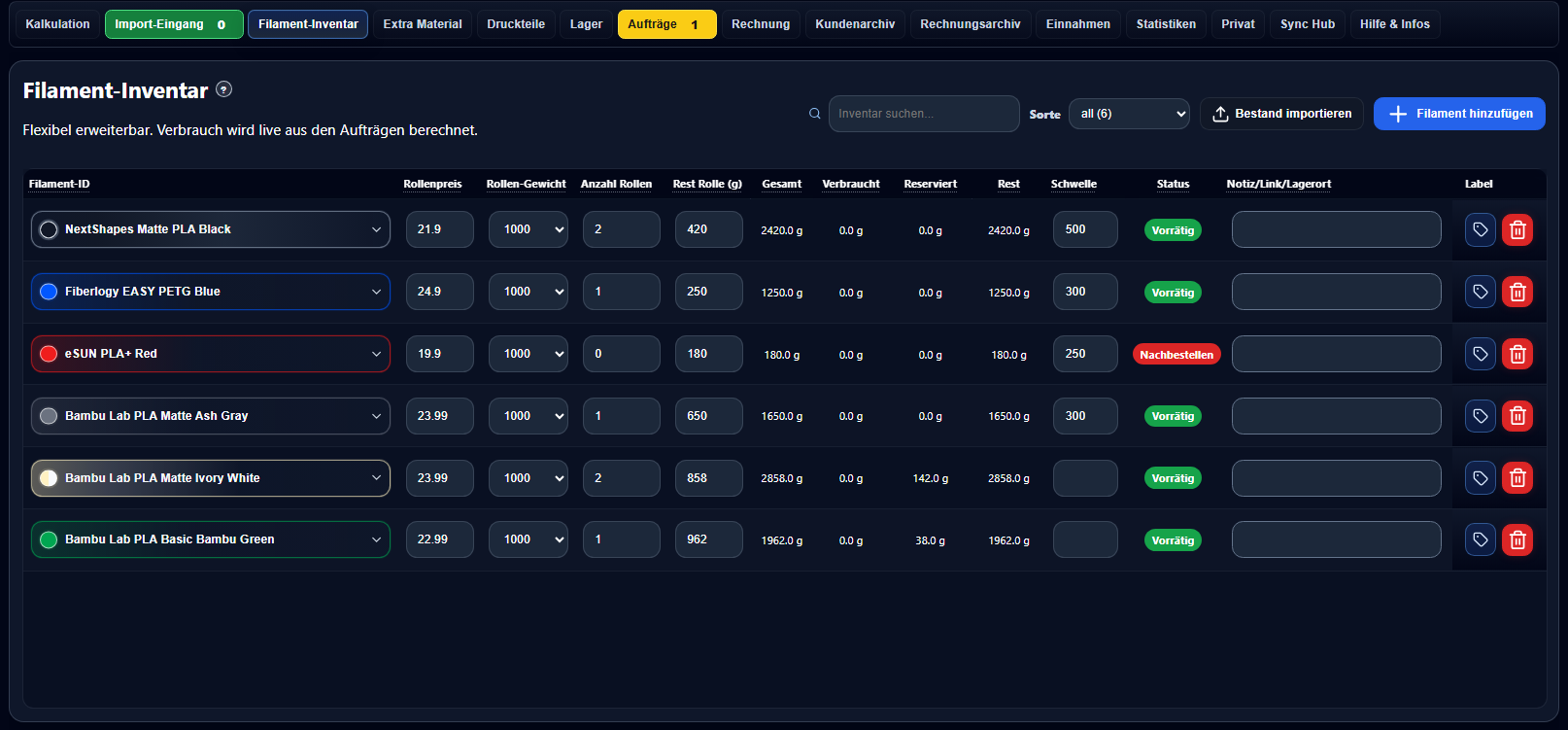
Verwende eindeutige Namen aus Hersteller, Material und Farbe. Trage Einkaufspreis, Rollengewicht, volle Rollen und angebrochene Restmengen passend zu deinem Vorrat ein. Notizen und Links helfen beim Nachkauf. Setze sinnvolle Nachbestellgrenzen.
Bestand richtig lesen
Verbraucht, reserviert und frei sind unterschiedliche Werte. Offene Aufträge können Material reservieren; ab dem Druckstatus wird Verbrauch fest gebucht. Auch Privatdrucke und Lagerproduktion beeinflussen den Bestand. Prüfe bei Korrekturen zuerst die zugehörigen Aufträge.
Filament-Bibliothek
Das Namensfeld bietet 1.402 Offline-Vorschläge aus 38 Marken, darunter Bambu Lab, NextShapes, Flashforge und Geeetech. Suche nach Hersteller, Reihe und belegter Farbe, auch mit mehreren Wörtern. Eigene Inventarnamen werden bevorzugt. Freie Eingaben bleiben möglich. Die Auswahl übernimmt nur den Namen, nicht Preis oder Bestand. Der Katalog ist keine Garantie für vollständige Sortimente oder Lieferbarkeit.
Eigene Labels
Über die Label-Funktion kannst du Filamentinformationen als Etikett gestalten und ausgeben. Je nach gewähltem Layout stehen Druck/PDF und 3MF-Ausgabe zur Verfügung. Prüfe Maße und Vorschau vor der Ausgabe.
Extra-Material
Einkaufsbasis und tatsächlicher Vorrat bleiben getrennt.
Stück oder Meter
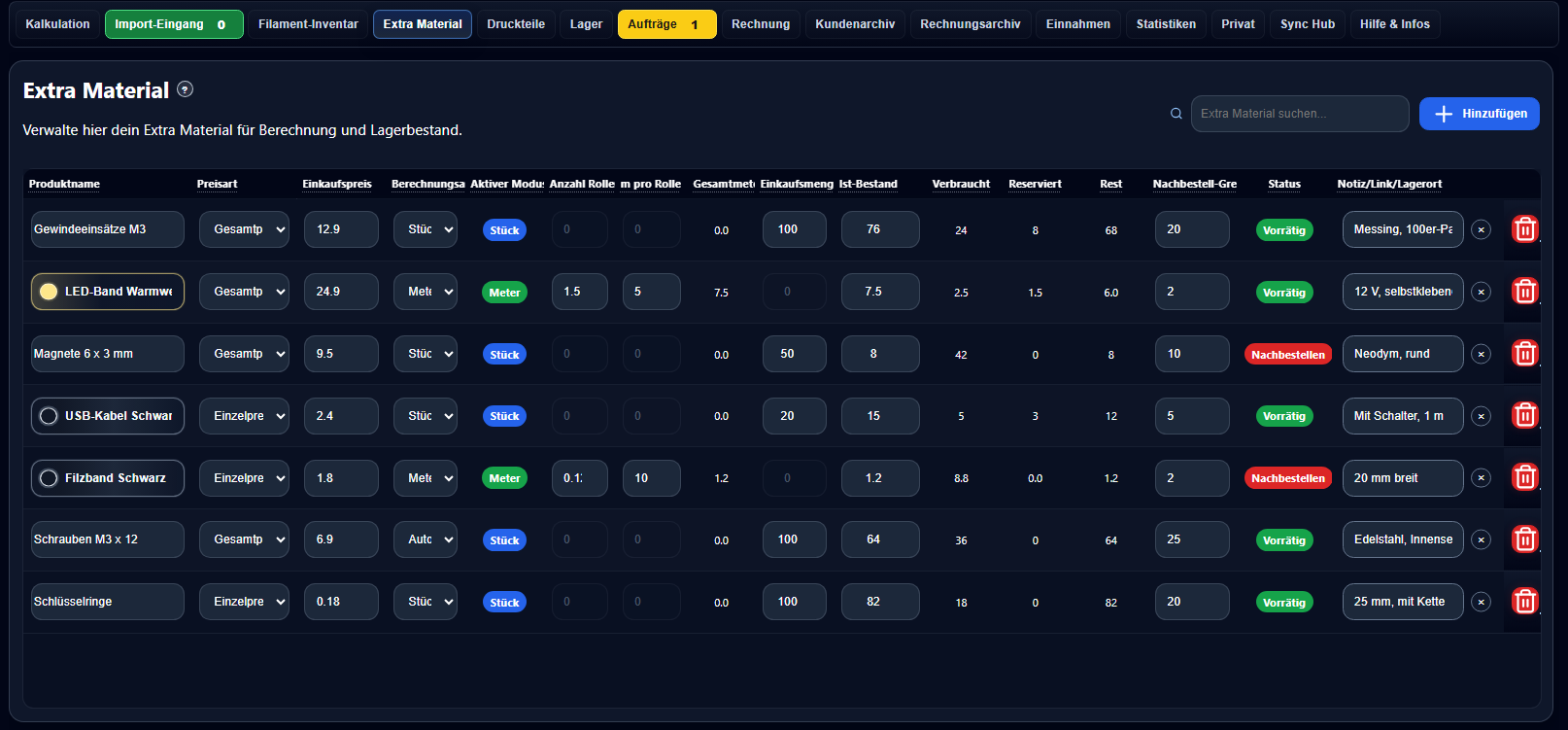
Für Magnete, Schrauben oder Verpackung nutzt du Stück; für Kabel und LED-Bänder Meter. Die Auswahl der Einheit kann automatisch erfolgen oder fest gesetzt werden. Der aktive Modus zeigt, wie der Eintrag verwendet wird.
Preisart und Einkaufsmenge
Bei Stückware mit Gesamtpreis wird der Einkaufspreis auf die Einkaufsmenge verteilt. Einzelpreis bezeichnet den Preis pro Stück. Bei Meterware werden Rollenangaben und Meter pro Rolle berücksichtigt. Ein sinkender Vorrat soll nicht die ursprüngliche Preisbasis ändern.
Ist-Bestand eintragen
Hier steht, was tatsächlich noch vorhanden ist. Beispiel: Fünf Magnete kosten zusammen 10; damit kostet ein Magnet 2. Ein anderer Ist-Bestand ändert diesen Stückpreis nicht. Der Ist-Bestand darf auch über der Einkaufsmenge liegen, etwa 25 vorhandene Magnete bei einer Einkaufsbasis von fünf.
Verbrauch und Warnungen
Verbraucht zeigt gebuchte Mengen, reserviert offene Bedarfe und Rest die frei verfügbare Menge. Eine Nachbestellgrenze macht knappe Bestände sichtbar. Nutze Notiz/Link/Lagerort für Bezugsquelle und Ablage. Die Suche hilft bei größeren Listen.
G-Code & 3MF importieren
Druckdaten übernehmen und anschließend prüfen.
Lokale Datei verwenden
Ziehe die geslicte G-Code- oder 3MF-Datei in den Importbereich der Kalkulation oder wähle sie über G-Code wählen. Eine reine 3MF-Projektdatei ohne geslicte Druckdaten liefert möglicherweise keine verwertbare Druckzeit oder Verbrauchsmenge.
Übernommene Werte prüfen
Dateien können Druckzeit, Filamentverbrauch, mehrere Materialpositionen und weitere Metadaten enthalten. Welche Angaben vorhanden sind, hängt vom Slicer und der Datei ab. Kontrolliere Stückzahl, Zeit, Gewicht und jede Filamentzuordnung vor dem Abschluss. Profilname, Farbe und die tatsächlich eingelegte Rolle müssen nicht identisch sein.
Mehrfarbige Drucke
Mehrere verwendete Materialien benötigen passende Positionen in der Kalkulation. Fehlende oder unvollständige Dateiangaben können eine automatische Zuordnung verhindern. Wähle dann die richtigen Inventareinträge manuell; fehlende Werte sind kein Verbrauch von null.
Beschädigte Datei
Wenn ein ZIP-/3MF-Endverzeichnis fehlt oder die Datei nicht ausgewertet werden kann, war sie möglicherweise unvollständig übertragen. Warte das Senden ab und versuche es erneut. Exportiere oder sende die Datei bei Bedarf frisch aus dem Slicer. Ein lokaler Import der Originaldatei hilft, Übertragungs- und Dateifehler auseinanderzuhalten.
Bambu & Anycubic
Zwei unterschiedliche Wege zu deinen Druckdaten.
Bambu einrichten
Aktiviere die Anbindung in den Einstellungen und hinterlege Druckername, IP-Adresse, Seriennummer und Access Code. PC und Drucker müssen erreichbar sein. Bei mehreren Druckern wählst du in der Kalkulation den passenden aus. Der erste Klick verbindet; bei grünem Signal übernimmt ein weiterer Klick Druckdaten. Über das Ordnersymbol kannst du verfügbare Dateien auswählen.
AMS-Zuordnung
Ordne die angezeigten Slots deinen Filamenten zu und kontrolliere Material und Farbe. Zuordnungen werden pro Drucker und Slot gespeichert. Ein Farbwechsel kann die bisherige Zuordnung zurücksetzen. Auch bei automatischen Vorschlägen bleibt die Kontrolle der realen Rolle wichtig.
Anycubic
Die lokale Dateisuche nutzt Slicer-Dateien auf diesem PC und ordnet sie dem ausgewählten Anycubic-Drucker zu. Eine nur am Handy oder in der Cloud vorhandene Datei muss nicht lokal verfügbar sein. Das ist kein vollständiger Abruf des Anycubic-Druckerspeichers. Prüfe Suchdetails und Dateipfad, wenn eine neue Datei fehlt.
Bei Verbindungsproblemen
Prüfe Druckerauswahl, Netzwerk, Adresse und Zugangsdaten. Ein ausgeschalteter Drucker kann einen Timeout verursachen. Bei einer einzelnen fehlgeschlagenen Datei erneut prüfen; bei wiederholten Fehlern die angezeigte Diagnose anonymisiert an den Support senden. Zugangscodes und Tokens nicht veröffentlichen.
Bambu Schritt für Schritt einrichten
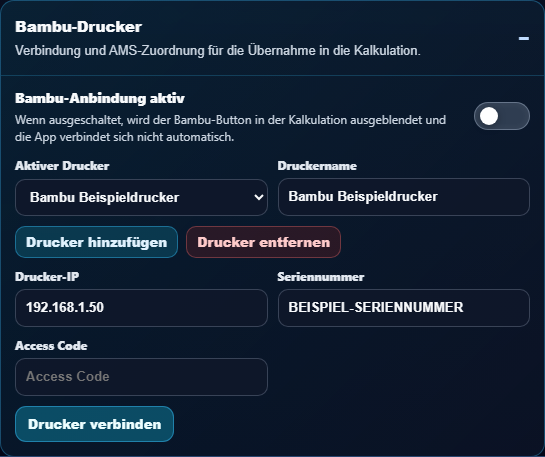
- Öffne das Zahnrad in der Kopfzeile, scrolle nach unten und klappe Bambu-Drucker auf. Mit Drucker hinzufügen legst du bei Bedarf ein weiteres Profil an. Wähle es unter Aktiver Drucker aus.
- Druckername ist deine eigene Bezeichnung, beispielsweise P2S Werkstatt. Drucker-IP ist die lokale Adresse deines Druckers, nicht die Adresse des PCs. Seriennummer und Access Code müssen zum gleichen Drucker gehören.
- Übertrage die Angaben aus den Netzwerk-/Geräteinformationen deines Druckers. Übernimm nicht die Beispielwerte aus dem Bild. Der Access Code bleibt im Handbuch absichtlich leer.
- Schalte Bambu-Anbindung aktiv ein. PCM schaltet dabei die Anycubic-Anbindung aus. Verbinde anschließend über Drucker verbinden. Ein ausgeschalteter Drucker oder falsche Zugangsdaten können zu einer Fehlermeldung führen.
- Wähle später in der Kalkulation das passende Druckerprofil. Der Übernehmen-Button verbindet zunächst und übernimmt bei bestehender Verbindung die Daten. Das Ordnersymbol öffnet die Dateiauswahl. Kontrolliere nach jeder Übernahme Druckzeit, Material und Verbrauch.
- Bei mehreren AMS-Slots prüfst du nach einer Verbindung die angebotenen Filamentzuordnungen. Ein gespeicherter Slot ersetzt nicht die Kontrolle, welche Rolle tatsächlich eingelegt ist.
Anycubic Schritt für Schritt einrichten
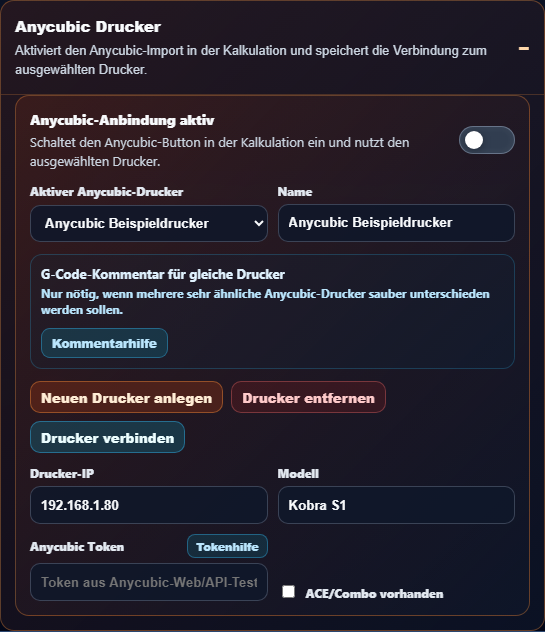
- Öffne das Zahnrad, scrolle zum Bereich Anycubic Drucker und klappe ihn auf. Wähle ein vorhandenes Profil oder klicke Neuen Drucker anlegen.
- Vergib unter Name einen eindeutigen Namen. Trage unter Drucker-IP die Adresse des Geräts und unter Modell das passende Modell ein. ACE/Combo vorhanden markierst du nur, wenn diese Ausstattung tatsächlich vorhanden ist.
- Das Feld Anycubic Token ist für die Anbindung vorgesehen. Tokenhilfe öffnet die bebilderte Hilfe direkt im Programm. Ein Token ist eine Zugangsinformation: nicht in Screenshots, Support-Nachrichten oder öffentlich weitergeben.
- Schalte Anycubic-Anbindung aktiv ein. Dabei wird die Bambu-Anbindung ausgeschaltet. Über Drucker verbinden prüfst du die Verbindung. Ein erfolgreich erreichbarer Drucker bedeutet noch nicht, dass die geslicte Datei auf diesem PC verfügbar ist.
- Die Dateiübernahme sucht lokale Slicer-Dateien. Slice und sende deshalb auf dem PC, auf dem PCM die Datei suchen soll. Eine ausschließlich über das Handy gesendete Datei kann in den lokalen Ordnern fehlen.
- In der Kalkulation wählst du das richtige Profil und Anycubic übernehmen. Über das Ordnersymbol wählst du eine gefundene Datei gezielt. Bei fehlenden Werten verwende die lokal exportierte G-Code-Datei und kontrolliere die Diagnose.
Mehrere ähnliche Anycubic-Drucker: eigenes Profil
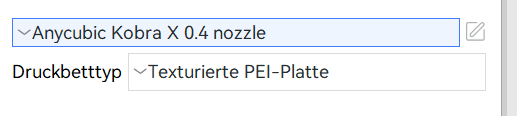
- Diese Zusatzschritte sind vor allem für mehrere gleichartige Drucker gedacht. Bei unterschiedlichen Modellen reicht normalerweise die normale Erkennung.
- Öffne Anycubic Slicer Next und wähle das passende Druckerprofil. Lege für jeden Drucker ein eigenes Profil an. Bei unterschiedlichen Düsengrößen sind getrennte Profile ebenfalls sinnvoll.
- Die Schaltfläche Kommentarhilfe in den PCM-Einstellungen zeigt dieselbe Anleitung. Verwende in PCM und im Slicer dieselben eindeutigen Druckernamen.
Druckername als G-Code-Kommentar
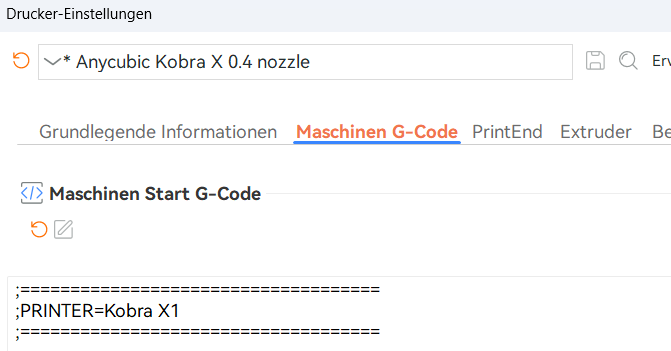
- Öffne das Bearbeiten-Symbol neben dem Druckerprofil und wechsle zu Maschinen G-Code.
- Füge oben im Start-G-Code eine eigene Zeile ein: ;PRINTER=Kobra X1. Ersetze Kobra X1 durch den Namen deines Druckers in PCM.
- Das Semikolon am Anfang ist zwingend: Es kennzeichnet die Zeile als Kommentar. Entferne oder überschreibe keine vorhandenen Startbefehle.
- Beim zweiten gleichartigen Drucker verwendest du entsprechend einen anderen Namen, zum Beispiel ;PRINTER=Kobra X2. PCM kann diesen Hinweis später aus der geslicten Datei lesen.
Profil speichern

- Speichere das angepasste Druckerprofil über das Disketten-Symbol. Erst damit bleibt der Kommentar für spätere Druckaufträge erhalten.
- Slice die Datei anschließend neu. Eine bereits erzeugte G-Code-Datei erhält den Kommentar nicht rückwirkend, nur weil du das Profil geändert hast.
Vor jedem Slicen das passende Profil wählen
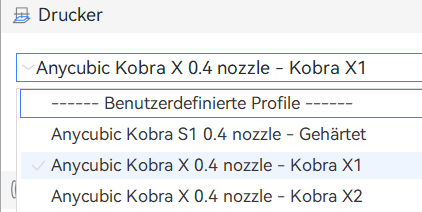
- Wähle vor dem Slicen das Profil des Druckers, auf dem der Auftrag laufen soll. Prüfe auch Modell und Düse.
- Slice und sende den Auftrag. Prüfe danach in PCM den zugeordneten Drucker und die gefundenen Materialpositionen. Bei mehreren Farben müssen die Dateidaten diese Verbräuche tatsächlich enthalten.
- Im Import-Eingang dient der erste erfolgreiche Scan als Ausgangsbasis. Vorhandene alte Dateien übernimmst du manuell. Neue oder geänderte Dateien werden bei einer späteren Prüfung erkannt; ein erneuter Start einer unveränderten Datei ist kein neuer Dateiimport.
Import-Eingang
Neue Dateien sammeln, später kalkulieren.
Automatik aktivieren
Jetzt prüfen startet sofort. Die automatische Suche ist zunächst aus und kann in Zehnerschritten zwischen 10 und 60 Minuten eingestellt werden; Standard sind 30 Minuten. Sie läuft nur bei geöffneter App und aktivierter Anbindung. Bambu wird per FTPS geprüft; Anycubic nutzt die lokalen Slicer-Dateien.
Die erste Prüfung ist die Ausgangsbasis
Bereits vorhandene Dateien werden beim ersten erfolgreichen Scan nicht automatisch eingelesen. Ältere Drucke holst du über den manuellen Import. Danach zählen neue oder geänderte Dateien anhand von Drucker, Pfad, Datum/Uhrzeit und Größe. Ein erneuter Druck derselben unveränderten Datei erzeugt keinen neuen Eintrag.
Duplikate und Grenzen
Zeitnahe Kopien innerhalb von zwei Minuten können zusammengefasst werden. Passende Cache- und Plattendateien werden zusätzlich über Druck-/Materialdaten verglichen; gleiche Druckzeit allein reicht nicht. Das ist kein binärer Inhaltsvergleich. Pro Prüfung werden bis zu fünf neue Dateien je Drucker ausgewertet; maximal 100 Einträge bleiben im Eingang. Fehler werden später erneut versucht.
Bearbeiten, Info und Löschen
Rot mit Anzahl bedeutet offene Importe, Grün mit 0 einen leeren Eingang. Info zeigt weitere Dateidaten. Bearbeiten lädt nach Bestätigung die Daten in die Kalkulation. Erst erfolgreiches Speichern als Auftrag, Privatdruck, Druckteil oder Lagerproduktion entfernt den Eintrag. Löschen fragt nach und entfernt nicht die Originaldatei. Die Historie verhindert den sofortigen Wiederimport.
Mehrfach gedruckt: Druckdurchläufe und Kopien
Wenn du dieselbe unveränderte Datei mehrfach druckst, kann der Dateiimport diese Druckstarts nicht einzeln erkennen – auch nicht mit größerem Zeitabstand oder wenn PCM erst später geöffnet wird. Trage die tatsächliche Anzahl deshalb am Originaleintrag unter „Druckdurchläufe“ ein. Standard ist 1; bestätige die Eingabe mit dem Haken.
Beispiel: Bei 2 Druckdurchläufen bleiben das Original und ein zusätzlicher Eintrag „Kopie 1“ im Eingang. Bei 3 kommt „Kopie 2“ hinzu. Jede Kopie lässt sich unabhängig bearbeiten, als Auftrag speichern oder löschen. Druckzeit und Materialverbrauch gelten je Durchlauf; sie werden nicht zusätzlich mit der Anzahl multipliziert. Prüfe die übernommenen Werte wie bei jedem Import.
Die Kopien bleiben nach einem Neustart erhalten und werden nicht durch die normale Duplikaterkennung zusammengefasst. Du kannst die Anzahl am Original wieder verringern, solange die dadurch entfallenden Kopien noch im Eingang liegen und nicht gerade in der Kalkulation geöffnet sind. Bereits gespeicherte oder gelöschte Kopien lassen sich nicht über diese Anzahl zurücknehmen. Zulässig sind 1 bis 100 Druckdurchläufe, sofern dadurch insgesamt höchstens 100 offene Einträge entstehen.
Lokal, auch im Sync-Modus
Eingang und Historie bleiben je Rechner getrennt und sind in Vollbackups enthalten. Originaldateien werden nicht mitgesichert. Zwei PCs können dieselbe Datei unabhängig importieren; aktiviere die Automatik daher gezielt.
WLAN-Sync: Import pro Gerät freigeben
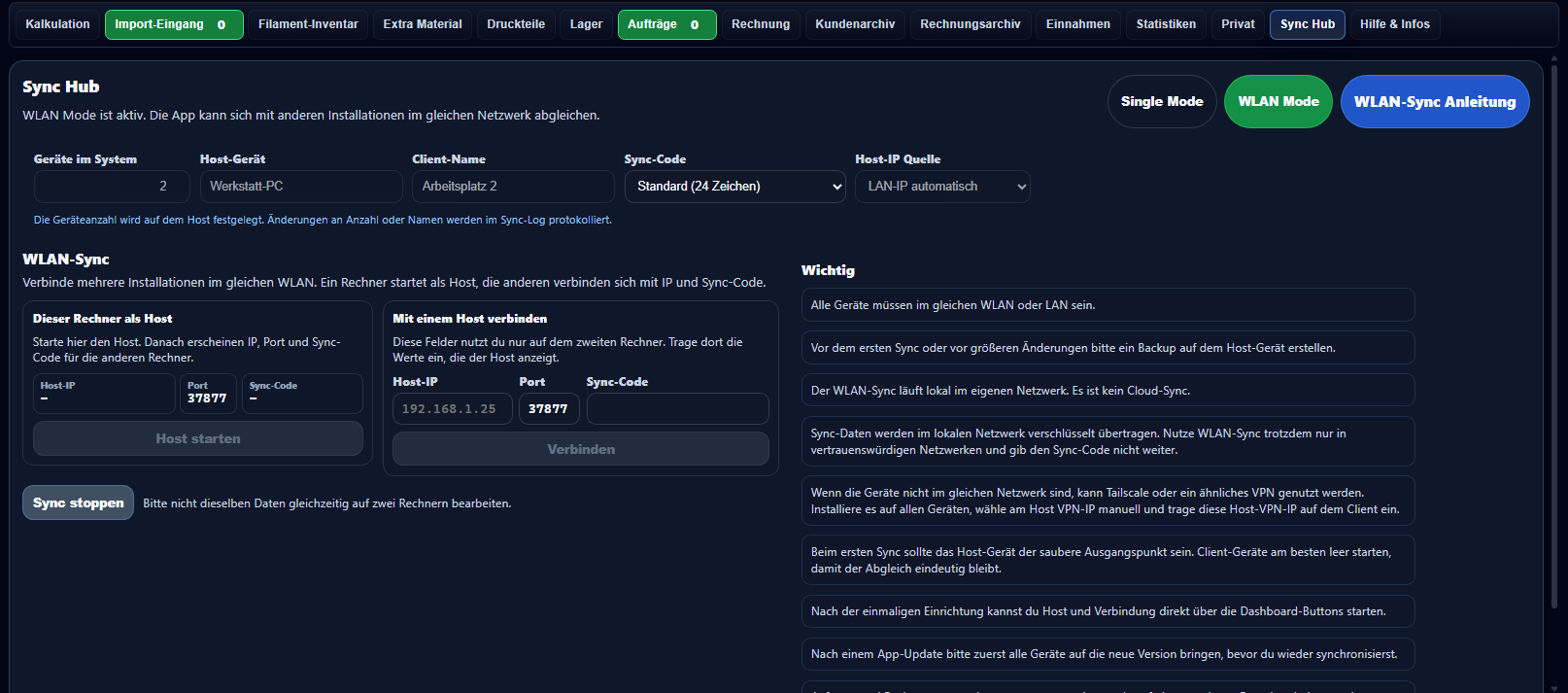
Im WLAN-Modus bleibt die Eingangssuche beim ersten Start mit dieser Neuerung auf jedem Gerät gesperrt, auch wenn die Automatik vorher eingeschaltet war. Das gilt für Host und Clients. Bestehende Einträge und die Importhistorie bleiben erhalten.
Öffne den Sync Hub und aktiviere „Import auf diesem Gerät aktivieren“. Diese Freigabe gilt nur auf diesem Gerät, bleibt nach einem Neustart gespeichert und wird nicht auf andere Geräte übertragen. Die Aktivierung schaltet auch die automatische Suche ein; ihr Intervall stellst du anschließend im Import-Eingang ein.
Ohne Freigabe sind die Automatik und „Jetzt prüfen“ gesperrt. Der Hinweis im Import-Eingang führt zum Sync Hub und verschwindet nach der Freigabe. Entziehst du die Freigabe wieder, erscheint er erneut. Die Erklärung im Sync Hub bleibt sichtbar. Der direkte Dateiimport in der Kalkulation bleibt unabhängig davon verfügbar.
Stimmt im Team ab, bei welchem Mitarbeiter beziehungsweise Gerät der Import aktiv sein soll. Eingang, Dateien und Importhistorie werden nicht synchronisiert. Erst wenn daraus ein Auftrag gespeichert wird, nimmt dieser am normalen WLAN-Abgleich teil. Zwei Geräte können sonst denselben Druck unabhängig als Auftrag anlegen.
Aufträge & Status
Druckfortschritt und Zahlung getrennt verfolgen.
Aufträge verwalten
Ein gespeicherter Kundenauftrag erscheint in Aufträge. Pflege Druckfortschritt und Zahlung entsprechend dem tatsächlichen Stand. Die Infoansicht zeigt gespeicherte Materialien, Zeiten, Kosten und weitere Details. Markiere passende Aufträge per Checkbox für die Rechnung; unterschiedliche Kunden lösen eine Warnung aus.
Materialbuchung
Vor dem Druck wird Material reserviert; ab Status Druck wird es fest verbraucht. Bei Storno oder Löschen ab Druckstatus fragt PCM, ob Material zurückgebucht wird oder verbraucht bleibt. Wurde diese Entscheidung bereits getroffen, wird sie beim späteren Löschen nicht doppelt ausgeführt.
Zurück in die Kalkulation
Das ist möglich, solange der Auftrag nie bezahlt wurde, nicht storniert und nicht privat ist. Für eine Rechnung ausgewählte Aufträge sind gesperrt: zuerst die Rechnungsauswahl aufheben. Die Sperre gilt nach dem Abgleich auch auf verbundenen Geräten. Während der Kalkulationsbearbeitung schützt PCM den Originalauftrag; Reset und Tabwechsel sind gesperrt. Ein Neustart stellt den Originalauftrag sicher wieder her.
Bezahlt ist eine bewusste Entscheidung
Sobald ein Auftrag einmal bezahlt war, sind Preisänderungen, Storno und Zurück in Kalkulation dauerhaft gesperrt, auch wenn der Bezahlt-Haken später entfernt wird. Prüfe deshalb vor dem Markieren Betrag und Auftrag. Stornierte Aufträge zählen nicht als Einnahme.
Lager & Produktionschargen
Fertige Produkte herstellen und später verkaufen.
Ins Lager produzieren
Aktiviere Lager bei Bedarf in den Einstellungen. Der Kalkulationsschalter unterscheidet Aus, Ins Lager und Verkauf. Ins Lager speichert die kalkulierte Produktion als fertigen Bestand und bucht Filament sowie Extra-Material sofort als verbraucht.
Gleicher Name, neue Charge
Bei gleichem Produktnamen addiert PCM den Bestand zum vorhandenen Produkt. Der vorhandene Verkaufspreis bleibt unverändert. Nur ein neues Lagerprodukt erhält zunächst den kalkulierten Stückpreis. Jede Einlagerung dokumentiert eine eigene Charge mit Datum, Menge, Zeiten, Verbrauch und Kosten.
Infos nachvollziehen
Linksklick auf Info öffnet Übersicht und farblich getrennte Chargen. Rechtsklick exportiert die Lagerinfos als PDF. Damit bleiben unterschiedliche Stückkosten und Druckzeiten mehrerer Produktionen nachvollziehbar.
Lagerverkauf
Wähle vorhandene Produkte und Mengen. Druckbezogene Kalkulationsfelder sind dann deaktiviert; zusätzliches Zubehör bleibt möglich. Der gespeicherte Kundenauftrag reserviert die Menge. Erst Fertig bucht den Verkauf. Rest berücksichtigt verkaufte und reservierte Mengen. Löschen und Storno sind mit Rückfragen zur Bestandskorrektur abgesichert.
Druckteile & Privat
Wiederkehrende Teile und eigene Drucke sauber trennen.
Druckteile als Vorlage
Das Druckteilearchiv bewahrt Druckdaten wie Name, Menge, Zeit, Drucker, Filament und Extra-Material, aber keine Kundendaten. Benannte Teile werden beim Abschluss angelegt oder anhand ihres Namens aktualisiert. Über die Namensauswahl kannst du die gespeicherten Werte wieder in die Kalkulation übernehmen.
Vorlagen kontrollieren
Ein anderer Drucker, neue Slicer-Einstellungen oder eine andere Stückzahl können andere Zeiten und Verbräuche ergeben. Passe die übernommenen Werte an. Ein Druckteil ist eine Kalkulationsvorlage, kein fertiger Lagerbestand und keine Rechnung.
Privatdrucke erfassen
Aktiviere Privat für Tests und eigene Drucke. Sie bleiben getrennt von Kundenaufträgen und zählen nicht als Einnahmen. Beim Speichern wird der Verbrauch fest gebucht. Das Löschen eines Privateintrags bucht verbrauchtes Material nicht automatisch zurück.
Sichern und synchronisieren
Druckteile gehören zum App-Zustand, sind in Vollbackups enthalten und werden im WLAN-Modus gemeinsam geführt. Prüfe bei geteilten Daten, welche Informationen du wirklich auf anderen Geräten bereitstellen möchtest.
Rechnung & Kostenvoranschlag
Aus Aufträgen werden nachvollziehbare Dokumente.
Rechnung vorbereiten
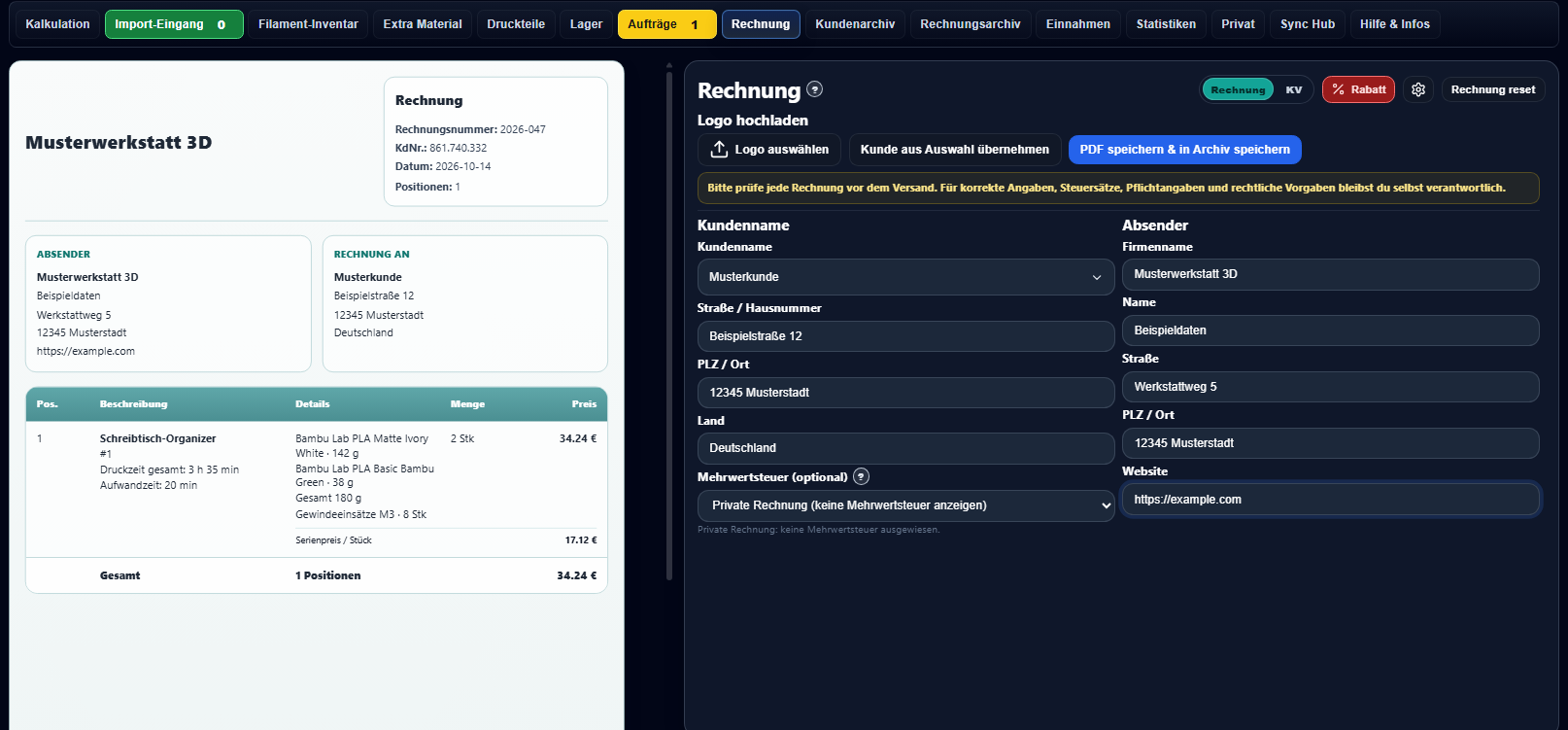
Markiere die gewünschten Aufträge und öffne Rechnung. Kontrolliere Kunde, Adresse, Datum, Nummer, Positionen und Beträge. Über das Optionsrad passt du sichtbare Details, Logo, Designfarbe und die Position der Adressblöcke an. Info-Text und Bankdaten sind getrennte Bereiche.
Mehrwertsteuer
Du kannst ohne ausgewiesene Mehrwertsteuer arbeiten oder sie für das Dokument aktivieren. Das lokale Profil liefert den Steuersatz. Die Rechnung zeigt dann Zwischensumme, Steuer und Gesamtbetrag; gespeicherte Auftragspreise werden dadurch nicht rückwirkend verändert. Prüfe die für dich zutreffenden Angaben selbst.
Kostenvoranschlag statt Rechnung
Wähle KV neben dem Optionsrad. Die Überschrift ändert sich, die Rechnungsnummer wird deaktiviert. Kostenvoranschlag speichern erzeugt eine PDF mit Kostenvoranschlag und Kundenname im Dateinamen, ohne sie ins Rechnungsarchiv zu verschieben.
Export prüfen
Kontrolliere die PDF nach dem Speichern, besonders bei langen Positionen und mehrseitigen Dokumenten. Rechnung speichern und archivieren legt den Rechnungsstand im Archiv ab. Ein PDF-Export ist kein Nachweis, dass ein Kunde bereits bezahlt hat.
Rabatt & Rechnungsarchiv
Nachlass mit dem Dokument speichern.
Rabatt eingeben
Neben Rechnung/KV öffnet Rabatt ein internes Fenster. Wähle Prozent von 0 bis 100 oder einen Festbetrag in der angezeigten Währung. Der Festbetrag darf die Summe vor Rabatt nicht überschreiten. Übernehmen bestätigt, Entfernen löscht; Schließen oder Escape verwirft unbestätigte Änderungen.
Darstellung und Berechnung
Ein positiver Rabatt erscheint in Vorschau und PDF als eigener Abzug vor der Mehrwertsteuer. Bei leerer Eingabe oder 0 wird keine Rabattzeile angezeigt. Der Button ist mit Rabatt grün, ohne Rabatt rot. Die ursprünglichen Auftragspreise bleiben unverändert.
Kein versehentliches Weiterverwenden
Nach erfolgreichem Archivabschluss, Rechnungsreset oder erfolgreichem KV-Export wird der Rabatt im Formular zurückgesetzt. Bei einem Exportfehler bleibt die Eingabe erhalten.
Archiv öffnen und bearbeiten
Das Rechnungsarchiv zeigt Nummer, Kunde, Datum, Betrag und Status. Gespeicherte Positionen, Wechselkurse und Steuerdaten bleiben erhalten. Du kannst PDF oder JSON ausgeben und eine Rechnung zurückladen. Ein gespeicherter Rabatt kommt mit zurück und lässt sich ändern oder entfernen. Steuer-Modus und eigener Steuersatz sind beim Bearbeiten archivierter Rechnungen gesperrt.
Kunden, Einnahmen & Statistik
Vorhandene Daten auswerten, statt doppelt erfassen.
Kundenarchiv
Verwalte gespeicherte Kundendaten zentral und nutze sie für Aufträge und Rechnungen. Suche vor einem neuen Eintrag nach dem Kunden, um unnötige Dubletten zu vermeiden. Kontrolliere Adresse und Kontaktangaben vor jedem Dokument.
Einnahmen
Nur bezahlte Kundenaufträge zählen als Einnahmen. Private und stornierte Einträge sind ausgeschlossen. Offen, fertig und bezahlt sind unterschiedliche Zustände. Ein Rabatt auf einer Rechnung ändert nicht automatisch die gespeicherten Auftragspreise; die Auftragsauswertung ist deshalb nicht mit einer steuerlichen Buchhaltung gleichzusetzen.
Statistiken als Listen
Wähle Zeitraum und Bereich. Die Übersichten zeigen unter anderem Auftragswerte, Kunden, Druckzeiten, Materialbedarf, Druckermodelle und Stromkosten. Die Kundenübersicht trennt bezahlte und offene Auftragswerte. Über das Vergrößern-Symbol öffnest du eine Liste im internen Detailfenster.
Grenzen beachten
Lagerkennzahlen beziehen sich auf den aktuellen Bestand, nicht auf den gewählten Zeitraum. Statuslisten können stornierte Einträge zeigen, obwohl diese nicht als Umsatz zählen. Gespeicherte Wechselkurse schützen ältere Aufträge vor nachträglichen Kursänderungen. Kalkulierte Kosten und Verbrauchswerte sind keine gemessenen Stromzählerdaten.
Sync Hub
Gemeinsam arbeiten im erreichbaren Netzwerk.
Separate Anleitung im Programm
Für den Sync-Modus gibt es eine eigene ausführliche Anleitung. Öffne im Programm den Sync Hub und klicke auf „WLAN-Sync Anleitung“. Dort findest du die Einrichtung und die Hinweise zum gemeinsamen Arbeiten Schritt für Schritt.
Verbinden über WLAN, LAN oder VPN
Im gleichen lokalen Netzwerk ist der Abgleich über WLAN oder LAN möglich. Befinden sich die Geräte an unterschiedlichen Orten, kannst du ein VPN wie Tailscale verwenden. Das VPN muss auf allen beteiligten Geräten eingerichtet und aktiv sein; die Geräte müssen sich darüber erreichen dürfen. Wähle am Host „VPN-IP manuell“ und trage die VPN-Adresse dieses Hosts auch auf dem Client als Host-IP ein. PCM und der Host müssen während des Abgleichs laufen. Ein VPN ersetzt den Verbindungsweg, nicht den Sync-Code, und ist kein Cloud-Speicher.
Host und Client
Ein Gerät startet den Host im Sync Hub. Auf dem anderen Gerät trägst du die angezeigten Verbindungsdaten und den vollständigen Sync-Code ein. Verwende erkennbare Gerätenamen. Beide Programme und der Host müssen für den Abgleich laufen und einander im Netzwerk erreichen können.
Verbindung wiederverwenden
Gespeicherte Hostdaten helfen beim erneuten Verbinden. Prüfe nach einem Router- oder Gerätewechsel die Adresse. Bei Tailscale müssen beide Geräte im passenden privaten Netzwerk verbunden sein; ein Gast-WLAN kann Verbindungen zwischen Geräten blockieren.
Sicher zusammenarbeiten
Achte auf Bearbeitungssperren und Bestätigungen bei gemeinsamen Material- und Rechnungsdaten. Teile den Sync-Code nur mit berechtigten Personen. Öffne für diese Anleitung keine Router-Ports ins öffentliche Internet. Ein Backup vor größeren Änderungen bleibt sinnvoll.
Unterbrechungen und lokale Bereiche
Kurze Client-Unterbrechungen werden erneut versucht; eine Statusmeldung erscheint erst nach mehr als zehn Sekunden Unterbrechung. Bei anhaltenden Fehlern Host, Adresse und Netzwerk prüfen. Der Import-Eingang bleibt bewusst je Rechner getrennt und wird nicht zwischen den Geräten abgeglichen.
Import-Freigabe im Team
Im WLAN-Modus wird die Eingangssuche auf jedem Gerät separat im Sync Hub freigegeben. Prüfe diese Einstellung bei Host und Mitarbeitern. Die Freigabe wird nicht abgeglichen; der Import-Eingang bleibt lokal. Den Ablauf findest du im Kapitel Import-Eingang.
Backups & Wiederherstellung
Eine zweite Kopie gehört auf ein anderes Laufwerk.
Regelmäßig sichern
Die App speichert ihren Arbeitsstand lokal. Erstelle zusätzlich manuelle Backups und nutze die angebotene automatische Sicherung. Ein Vollbackup umfasst unter anderem Inventar, Aufträge, Druckteile, Lager, Rechnungen, Einstellungen und relevante Zähler. Bewahre eine zusätzliche Kopie getrennt vom Arbeitsgerät auf.
Vertrauliche Inhalte
Backups können Kundendaten und Drucker-Verbindungsdaten einschließlich Tokens oder Zugangscodes enthalten. Gib sie nicht ungeprüft weiter. Für verschlüsselte Exporte ist ein Passwort mit mindestens zwölf Zeichen nötig. Bewahre das Passwort getrennt auf.
Wiederherstellen
Sichere zuerst den jetzigen Stand. Wähle die passende Backup-Datei über Import bzw. Wiederherstellung und prüfe den Umfang vor der Bestätigung. Landesauswahl, lokales Mehrwertsteuer-Profil und Onboarding-Status bleiben lokal erhalten; das Kalkulationsdatum wird auf den aktuellen Tag gesetzt. Prüfe anschließend Inventar, Aufträge und Rechnungsarchiv.
Neue Datenbereiche
Import-Eingang und Historie sind in Voll- und Einstellungsbackups enthalten. Die Original-G-Code-/3MF-Dateien gehören nicht dazu. Eine Wiederherstellung ist nicht dasselbe wie WLAN-Sync: Sie kann den lokalen Eingang durch den gesicherten Stand ersetzen.
Updates, Datenschutz & Hilfe
Probleme eingrenzen und gezielt Unterstützung erhalten.
Updates
Prüfe die angebotene Version und die Patchnotes. Lege vor einem Update ein Backup an und beende laufende Arbeiten. Downloads und verfügbare Updates stehen auf der Website. Bei macOS ist der Website-Download der verlässliche Bezugspunkt; die Verfügbarkeit eines In-App-Updates hängt von Plattform und Ausgabe ab.
Lokale Daten schützen
Lokale Speicherung bedeutet nicht, dass jede Funktion ohne Netzwerk arbeitet. Lizenzaktivierung, Updates und aktivierte Anbindungen benötigen Verbindungen. Schütze Kundendaten, Backup-Dateien und Zugangsdaten. Datenschutz und Löschkonzept sind in der App und auf der Website einsehbar.
Wenn etwas nicht klappt
Lizenz nicht erreichbar: Internet und verwendete App-Version prüfen. Import fehlt: erste Ausgangsprüfung, Dateizeit und lokale Verfügbarkeit beachten. Falscher Bestand: offene Reservierungen, Privatdrucke und Lagerproduktion prüfen. PDF unvollständig: Anzeigeoptionen und das tatsächlich gespeicherte Dokument kontrollieren. Vor Lösch- oder Rücksetzversuchen sichern.
Support vorbereiten
Notiere App-Version, Betriebssystem, betroffenen Bereich und die Schritte bis zum Fehler. Hilfreich sind eine anonymisierte Fehlermeldung und ein Screenshot. Keine Lizenzschlüssel, Drucker-Access-Codes, Tokens, Passwörter oder unbereinigten Kundenbackups posten. Support: support@printcalcmanager.com. Discord und Hilfevideos sind auf der Website verlinkt.