12 Kapitel
Kein Kapitel gefunden. Versuche einen anderen Suchbegriff.
Grundlagen und Rollen
Ein Rechner ist der geschützte Host und stellt den gemeinsamen Datenstand bereit. Weitere PCM-Installationen verbinden sich als Clients mit Host-IP, Port und Sync-Code. Der Host und die beteiligten Programme müssen für den Abgleich laufen und erreichbar sein. Es gibt keinen ständig verfügbaren PCM-Cloud-Speicher.
Single Mode bedeutet lokale Einzelplatzarbeit ohne Sync. WLAN Mode aktiviert den Mehrgerätebetrieb samt Schutzsperren, auch wenn der Verbindungsweg ein VPN ist. Diese Anleitung beschreibt den Sync zwischen PCM-Installationen, nicht die separate Handy-Kopplung.
Vor dem ersten Verbinden
Aktualisiere alle Geräte auf dieselbe PCM-Version. Sichere die vorhandenen Daten auf jedem Gerät und erstelle ein vollständiges Backup auf dem künftigen Host. Lege fest, welcher Datenstand der gemeinsame Ausgangspunkt ist. Bereite Clients bewusst vor; lösche vorhandene Daten nicht ohne Sicherung.
Lege Gerätenamen und die Gesamtzahl der Geräte fest, mindestens zwei einschließlich Host. Nutze ein vertrauenswürdiges Netzwerk. Erlaube PCM bei Bedarf gezielt in der Firewall; deaktiviere den Schutz nicht pauschal. Ein Gast-WLAN kann Geräte voneinander isolieren.
Host einrichten
- Öffne den Sync Hub und aktiviere WLAN Mode. Trage die Geräteanzahl und den Namen des Host-Geräts ein. Lege ein Host-Passwort fest und bewahre es sicher auf. Es schützt die Host-Rolle und ist nicht der Sync-Code für die Verbindung.
- Wähle für das lokale Netzwerk „LAN-IP automatisch“, für ein VPN „VPN-IP manuell“. Bei VPN trägst du die VPN-IP dieses Host-Rechners ein. Wähle die Sync-Code-Stärke: im aktuellen Programm Standard mit 24 oder Stark mit 32 Zeichen.
- Klicke auf „Host starten“. Verwende die danach angezeigte Host-IP, den Port und den vollständigen Sync-Code auf den Clients. Nur berechtigte Personen dürfen diese Daten erhalten.

Client verbinden
- Öffne auf dem weiteren Rechner den Sync Hub und aktiviere WLAN Mode. Vergib einen eindeutigen Client-Namen. Das Host-Namensfeld bleibt auf einem Client leer.
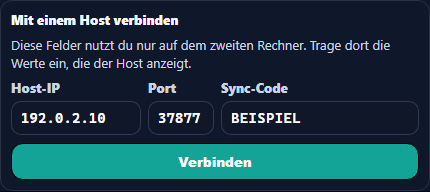
- Trage unter „Mit einem Host verbinden“ Host-IP, Port und Sync-Code genau wie auf dem Host angezeigt ein. Klicke auf „Verbinden“ und prüfe die Statusmeldung sowie den übernommenen Datenstand.
- Ist das Gerätelimit erreicht, prüft der Host die eingestellte Geräteanzahl und die bereits verbundenen Geräte. Verändere die Rollen nicht versuchsweise, um eine Sperre zu umgehen.
WLAN, LAN und VPN
Im gleichen WLAN oder LAN verwendest du die lokale Netzwerkadresse des Hosts. Wähle nicht versehentlich die Adresse eines unbeteiligten virtuellen Adapters. Nach einem Router- oder Netzwerkwechsel kann sich die lokale IP ändern.
An verschiedenen Standorten ist ein privates VPN wie Tailscale möglich. Das VPN muss auf Host und Clients eingerichtet und aktiv sein und Verbindungen zwischen diesen Geräten erlauben. Wähle am Host „VPN-IP manuell“ und verwende auf dem Client dieselbe VPN-IP des Hosts, nicht die lokale WLAN-IP.
Ein VPN ersetzt nur den Netzwerkweg. Host-Passwort, Sync-Code und Bearbeitungssperren bleiben wichtig. Bei ausgeschaltetem Host findet kein Abgleich statt. Öffne dafür keine Router-Ports ins öffentliche Internet.

Starten und Status prüfen
Nach der Einrichtung werden Hostdaten und letzte Codes gespeichert. Starte den Host und verbinde die Clients über die gespeicherten Daten oder Dashboard-Buttons. Prüfe den Status vor gemeinsamen Änderungen. Nach App-Updates zuerst alle beteiligten Geräte aktualisieren.
Grün zeigt eine aktive Host-Rolle oder Client-Verbindung. Gelbe oder rote Meldungen weisen auf Unterbrechungen oder Fehler hin. Die Statusbox zeigt unter anderem neue Aufträge, Privateinträge, Rechnungen, Statusänderungen und notwendige Prüfungen. „Sync stoppen“ beendet die Verbindung, wechselt aber nicht automatisch in den Single Mode.
Gemeinsame und lokale Daten
Filament, Extra-Material, gespeicherte Aufträge, Privateinträge und Rechnungen werden abgeglichen. Neue unabhängige Einträge können zusammengeführt werden; Auftrags- und Rechnungsnummern werden gegen Doppelvergaben geschützt. Kontrolliere nach dem Abgleich wichtige Änderungen.
Laufende Kalkulationen und Rechnungsentwürfe bleiben lokal. Lizenz- und Backup-Einstellungen werden nicht als fremde Gerätelizenz übernommen. Auch Import-Eingang und dessen Historie bleiben je Rechner getrennt. Die Import-Freigabe wird im WLAN-Modus auf jedem Gerät separat im Sync Hub gesetzt.
Material und Reservierungen
Ein gespeicherter Auftrag reserviert benötigtes Material. Diese Menge ist nicht mehr frei verfügbar, aber noch nicht endgültig verbraucht. Mit dem Druckstatus wird die Reservierung zu Verbrauch. Bei Storno oder Löschen kann je nach Zustand eine Rückbuchungsentscheidung nötig sein.
Private Abschlüsse werden getrennt als Privateinträge gemeldet und berücksichtigen Material, erzeugen aber keine Kundenrechnung oder entsprechenden Umsatz. Prüfe bei abweichendem Bestand zuerst Aufträge, Reservierungen und Privatdrucke.
Aufträge und Rechnungen schützen
Auf Clients benötigen kritische Aktionen alle vorgesehenen Geräte online: etwa Auftragsstatus, Storno, Löschen, Zurück in Kalkulation und Rechnungsbearbeitung. Der korrekt eingerichtete, passwortgeschützte Host darf auch ohne vollständige Client-Verbindung weiterarbeiten. Beachte trotzdem jede konkrete Sperrmeldung.
Ein Auftrag, der auf einem Gerät zurück in der Kalkulation ist, kann nicht gleichzeitig anderswo bearbeitet werden. Beginnt ein Gerät eine Rechnungsauswahl, wird sie auf anderen Geräten gesperrt; auf dem ersten Gerät können weitere Positionen gewählt werden. Schließe die Arbeit dort ab oder entferne die Auswahl. Ein reiner PDF-/JSON-Export verändert den gemeinsamen Stand nicht.
Unterbrechungen und Konflikte
Neue unabhängige Aufträge und Privateinträge können beim Wiederverbinden zusammengeführt werden. Kritische Client-Aktionen bleiben bei fehlenden Geräten gesperrt. Bestehende Daten dürfen nicht einfach gegenseitig überschrieben werden. Prüfe nach längerer Unterbrechung die Statusbox und offene Meldungen.
Bei „Sync-Abgleich braucht Prüfung“ vergleiche die betroffenen Einträge und Werte. „Host-Stand übernehmen“ wählt den Host-Stand; „Meine Änderungen übernehmen“ stößt die erneute Prüfung deiner Änderungen an. Der betroffene Client pausiert den Abgleich bis zur Entscheidung. Sichere bei Unsicherheit zuerst und frage nach, statt blind einen Stand zu wählen.
Bei einer separaten Prüfliste für Offline-Materialänderungen kontrolliere alten Wert, neuen Wert und Ursprungsgerät. Entferne falsche Änderungen mit dem x und bestätige nur die richtigen. Wird der ausführliche Konfliktdialog angezeigt, folge dessen Entscheidung statt einer älteren Sammelmeldung.
Sync beenden und Single Mode
Für eine normale Verbindungspause genügt „Sync stoppen“. Ein Wechsel in Single Mode bedeutet dagegen wieder unabhängige lokale Datenstände ohne Mehrgeräte-Sperren. Verwende ihn nicht als Umgehung einer Konflikt- oder Verbindungsmeldung.
Sichere den aktuellen Stand und stimme den Wechsel mit den anderen Nutzern ab. Wähle Single Mode im Sync Hub, lies beide Warnungen und bestätige bewusst. Ein späterer erneuter Abgleich kann bei auseinanderentwickelten Datenständen eine Prüfung erfordern.
Fehlerhilfe und Sicherheit
Host nicht erreichbar oder Timeout: Läuft PCM auf dem Host, ohne Standby? Stimmen IP, Port und vollständiger Code? Sind Firewall und Netzwerk passend eingerichtet? Bei VPN: Ist es auf beiden Seiten aktiv und wurde die Host-VPN-IP verwendet? Prüfe gespeicherte Adressen nach einem Netzwerkwechsel.
Aktion gesperrt: Prüfe die Anzahl erreichbarer Geräte und ob ein anderer Nutzer einen Auftrag oder eine Rechnung bearbeitet. Gerätelimit erreicht: Der Host prüft Geräteanzahl und Verbindungen. Nach Updates: Alle Geräte müssen denselben Programmstand haben.
Erstelle regelmäßig Backups, besonders vor Updates und größeren Änderungen. Gib Host-Passwort und Sync-Code nicht öffentlich weiter. Für Support notiere Programmversion, Betriebssystem, Rollen, Netzwerkweg und genaue Meldung. Screenshots vorher anonymisieren; keine Passwörter, Codes oder Kundendaten veröffentlichen.